Опубликовано 2026-11-09 · Обновлено 2026-11-10
Uptime Kuma на VPS: срок SSL и уведомления в Telegram
Коротко: запустите Uptime Kuma 2 в Docker с именованным томом и портом, опубликованным только на 127.0.0.1, создайте администратора через SSH-туннель и включите 2FA, затем поставьте перед ним nginx с HTTPS и заголовками WebSocket. Добавьте для каждого домена проверки HTTPS с ключевым словом, TCP-портов и срока сертификата, подключите бота Telegram, делайте бэкап тома с данными и следите за самим Kuma из второго места.
Uptime Kuma это бесплатная самостоятельно размещаемая панель с открытым кодом, которая проверяет, отвечают ли ваши сайты и порты, и присылает уведомление, когда они перестают отвечать. Руководство входит в серию о самостоятельном внешнем мониторинге безопасности и продолжает статью Nuclei, reNgine или Uptime Kuma. Команды рассчитаны на Ubuntu и Debian с Docker.
Проверяйте только то, чем владеете. Направляйте Kuma только на домены и серверы, которые принадлежат вам или которые вам разрешено проверять. Все проверки здесь это обычные запросы и подключения к вашим собственным ресурсам.
В этой статье
Что такое Uptime Kuma и чем он не является Шаг 1: Установите его в Docker на 127.0.0.1 Шаг 2: Безопасно создайте администратора и включите 2FA Шаг 3: Поставьте перед ним nginx и HTTPS Шаг 4: Мониторы для двух или трёх доменов Шаг 5: Настройте уведомления в Telegram Типы мониторов в сравнении и что меняет Cloudflare Шаг 6: Бэкап, обновление и наблюдатель за наблюдателем Что делать дальше, как мы проверяли и источники Часто задаваемые вопросыБыстрый результат (30 минут)
- Выполните
sudo ss -tlnp | grep 3001илиdocker psи проверьте, что Kuma слушает127.0.0.1, а не0.0.0.0. См. шаг 1. - С вашего компьютера выполните
curl -m 5 -I http://203.0.113.10:3001. Запрос должен завершиться ошибкой. - Запишите для каждого домена одну строку текста, которая всегда есть на главной странице, и порты, которые должны быть открыты.
- Создайте бота Telegram через BotFather и храните его токен в менеджере паролей. См. шаг 5.
- Решите, где будет работать вторая проверка самого Kuma. См. шаг 6.
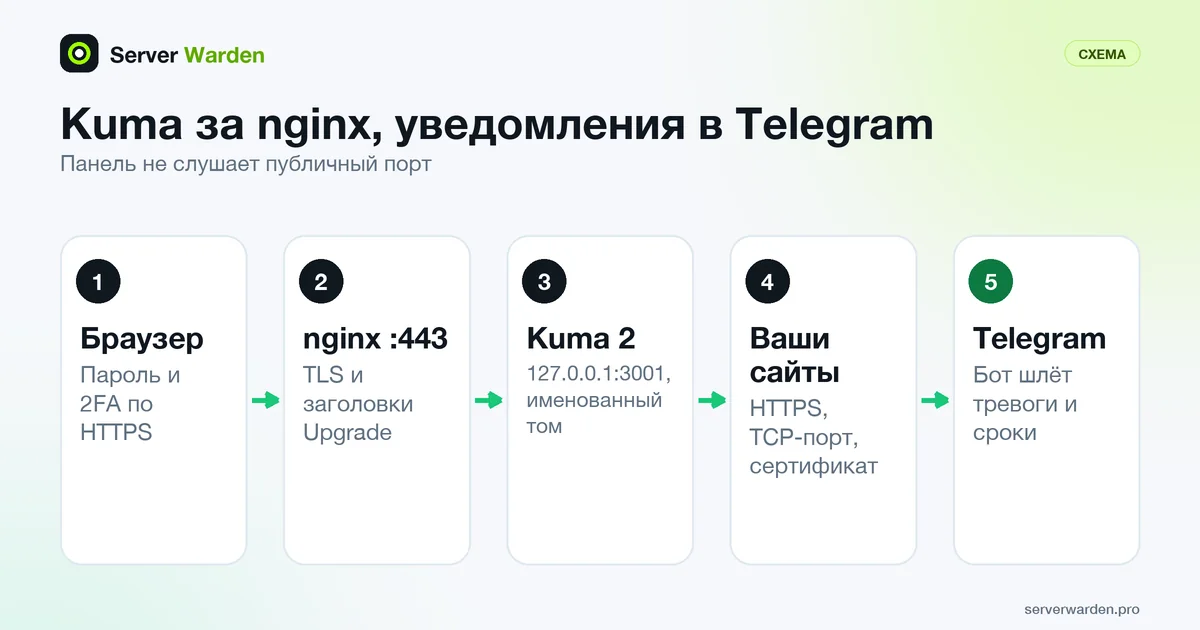
Что такое Uptime Kuma и чем он не является
Согласно README проекта, Kuma мониторит HTTP(s), TCP, HTTP(s) с ключевым словом, JSON query, WebSocket, ping, DNS, push и контейнеры Docker. Он шлёт уведомления через Telegram и более 90 других сервисов, показывает информацию о сертификате и поддерживает 2FA (двухфакторную аутентификацию, второй код в дополнение к паролю). Это дымовая сигнализация: она сообщает, что что-то перестало отвечать. Он не является:
- Сканером уязвимостей. В README о нём ничего нет. Для известных слабых мест используйте сканирования Nuclei по расписанию.
- Поисковиком утёкших файлов, например
.env, пока вы не мониторите именно этот адрес (как такие утечки случаются). - Сканером портов. TCP-монитор проверяет один указанный вами порт, поэтому новый неожиданный порт ему не виден. Этим занимается внешнее сканирование портов по расписанию (сканирование портов это запрос к хосту, какие порты принимают соединения).
- Поисковиком забытых поддоменов.
Монитор на проверяемом сервере к тому же замолкает вместе с ним. Лучше отдельная маленькая машина; здесь для простоты используется тот же VPS, а риск разобран в шаге 6.
Шаг 1: Установите его в Docker на 127.0.0.1
Считаем, что Docker установлен (см. безопасность хоста Docker). README рекомендует тег образа louislam/uptime-kuma:2. Страница Docker Tags вики называет тег 2 рекомендуемым, а latest устаревшим (он по-прежнему указывает на версию 1), а версия 3 есть только в отдельных бета-тегах. Поэтому здесь используется 2. Выполните команду из README с вариантом для localhost:
docker run -d --restart=unless-stopped -p 127.0.0.1:3001:3001 -v uptime-kuma:/app/data --name uptime-kuma louislam/uptime-kuma:2-p 127.0.0.1:3001:3001 публикует порт только на loopback-адресе, -v uptime-kuma:/app/data хранит все данные в именованном томе, который переживает удаление контейнера, а --restart=unless-stopped (его использует страница установки вики) возвращает Kuma после перезагрузки. README предупреждает, что NFS не поддерживается, поэтому используйте локальный том или каталог.
Не пропускайте 127.0.0.1. Документация Docker о публикации портов говорит, что опубликованный порт доступен из внешнего мира, если не указан адрес хоста, а страница о фильтрации пакетов и файрволах сообщает, что опубликованные порты обходят правила ufw. Одно правило ufw не скроет обычный -p 3001:3001. Проверьте на сервере:
docker ps --filter name=uptime-kuma --format '{{.Status}} {{.Ports}}'
curl -sI http://127.0.0.1:3001/ | head -3
Мы выполнили это и получили Up 25 seconds (healthy) 127.0.0.1:3001->3001/tcp и перенаправление 302 Found. На сетевом адресе машины соединение было отклонено. С другого компьютера curl -m 5 -I http://203.0.113.10:3001 тоже должен завершиться ошибкой. Файрвол сервера описан в руководстве по файрволу Linux.
Шаг 2: Безопасно создайте администратора и включите 2FA
На чистом томе Kuma 2.5.9 сначала спрашивает, какую базу данных использовать (Embedded MariaDB, MariaDB/MySQL или SQLite), затем показывает «Create your admin account». Учётную запись создаёт тот, кто первым откроет эту страницу. Второй тестовый контейнер с портом на всех интерфейсах ответил с сетевого адреса машины перенаправлением на настройку, так что не настроенный Kuma на публичном порту это гонка, которую можно проиграть.
Поэтому в шаге 1 порт привязан к loopback, а nginx появляется позже. К странице настройки подключитесь через SSH-туннель (-L пробрасывает локальный порт на сервер, -N не запускает удалённую команду, см. справочник ssh). На своём компьютере:
ssh -N -L 3001:127.0.0.1:3001 -l YOUR_USER 203.0.113.10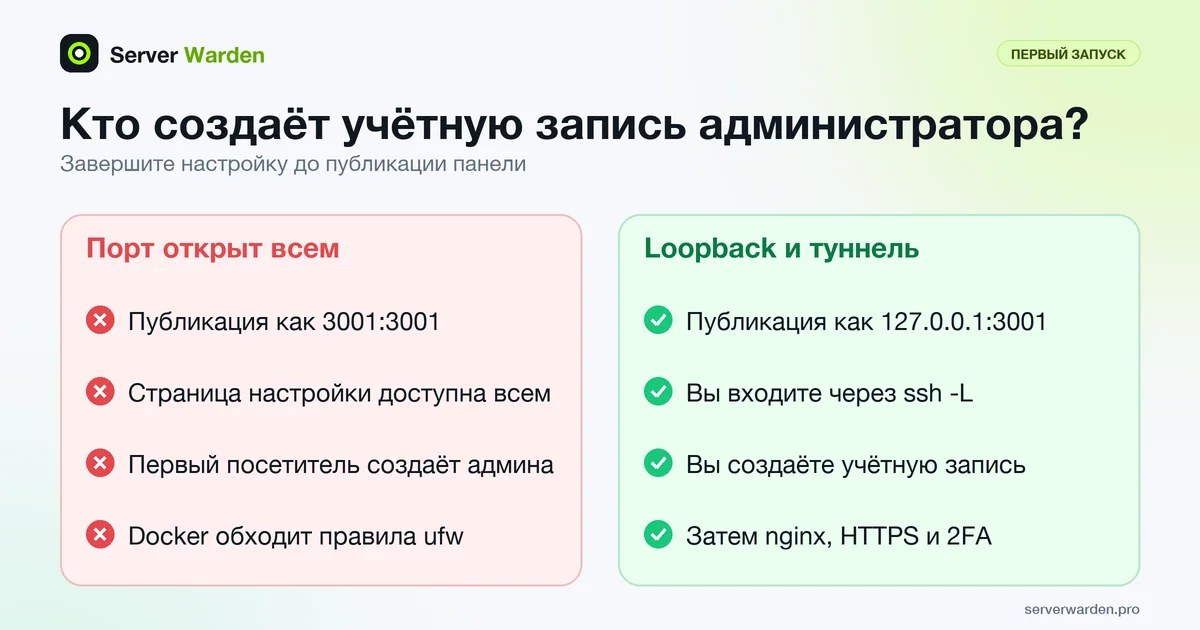
Оставьте команду работать, откройте http://127.0.0.1:3001, выберите SQLite (наш выбор для нескольких мониторов: один файл kuma.db в томе) и создайте учётную запись с длинным уникальным паролем. Туннель предполагает ключи SSH и обычного пользователя, как в руководстве по усилению SSH.
Затем включите двухфакторную аутентификацию. README указывает 2FA, а исходный код Kuma проверяет код методом TOTP (временные коды из приложения-аутентификатора). В 2.5.9 это Settings, Security, «2FA Settings». Два предупреждения:
- Сохраните секрет аутентификатора. Вики описывает сброс пароля из командной строки (
npm run reset-passwordв контейнере), но мы не проверяли, отключает ли он заодно 2FA. - Не трогайте «Disable Auth». Её справка говорит, что она нужна, когда перед Kuma стоит другой вход, например Cloudflare Access или Authelia.
Шаг 3: Поставьте перед ним nginx и HTTPS
Страница Reverse Proxy вики рекомендует ставить перед Kuma nginx или Apache с HTTPS. Обратный прокси принимает публичные запросы и передаёт их службе на loopback-адресе. Kuma нужны два дополнительных заголовка, Upgrade и Connection, потому что он использует WebSocket (долгоживущее двустороннее соединение для обновлений в реальном времени), и он не поддерживает подкаталог вида /uptimekuma, поэтому нужен поддомен. Направьте A-запись kuma.example.com на ваш сервер и создайте /etc/nginx/conf.d/kuma.conf: блок «Without SSL» из вики плюс заголовки пересылки:
server {
    listen 80;
    listen [::]:80;
    server_name kuma.example.com;

    location / {
        proxy_pass         http://127.0.0.1:3001/;
        proxy_http_version 1.1;
        proxy_set_header   Host $host;
        proxy_set_header   X-Real-IP $remote_addr;
        proxy_set_header   X-Forwarded-For $proxy_add_x_forwarded_for;
        proxy_set_header   Upgrade $http_upgrade;
        proxy_set_header   Connection "upgrade";
    }
}
Оставьте заголовок Host: Kuma проверяет, что источник WebSocket совпадает с именем хоста сервера (UPTIME_KUMA_WS_ORIGIN_CHECK на странице переменных окружения). Сначала проверьте файл:
sudo nginx -t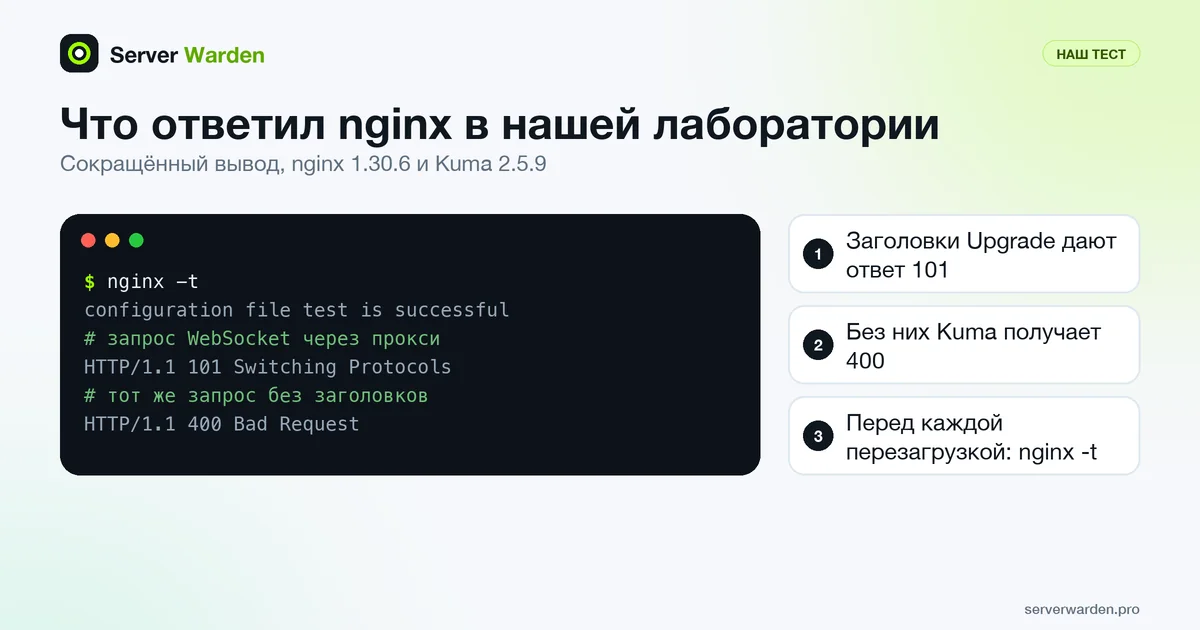
Перезагрузите nginx и получите сертификат. Вики советует начать с этого блока без HTTPS и дать Certbot добавить HTTPS и перенаправление. Установите Certbot, как в руководстве по безопасному развёртыванию, выполните sudo certbot --nginx -d kuma.example.com и убедитесь, что sudo certbot renew --dry-run проходит (см. сертификаты Let's Encrypt на 45 дней). Мы также выполнили nginx -t для HTTPS-варианта этого блока с временным самоподписанным сертификатом. В примере вики написано listen 443 ssl http2;; документация nginx сообщает, что отдельная директива http2 on; появилась в 1.25.1, а на nginx 1.30.6 старая форма прошла проверку с предупреждением об устаревании.
В Kuma установите Settings, Reverse Proxy, «Trust Proxy» в Yes: по вики это показывает в логах реальные адреса клиентов, когда Kuma доступен только через прокси. Порт 3001 оставьте закрытым. Чтобы проверить WebSocket, отправьте рукопожатие со своего компьютера: curl -s -i --http1.1 -N --max-time 4 -H 'Connection: Upgrade' -H 'Upgrade: websocket' -H 'Sec-WebSocket-Version: 13' -H 'Sec-WebSocket-Key: dGhlIHNhbXBsZSBub25jZQ==' 'https://kuma.example.com/socket.io/?EIO=4&transport=websocket'. В нашей лаборатории с двумя заголовками вывод был HTTP/1.1 101 Switching Protocols, а без них 400 Bad Request. Больше мер: рекомендации по безопасности nginx.
Шаг 4: Мониторы для двух или трёх доменов
Допустим, вы держите example.com и example.org на 203.0.113.10. Войдите по HTTPS-адресу и добавьте мониторы. Названия ниже взяты из исходного кода Kuma 2.5.9 и могут измениться:
- Один монитор HTTP(s) с ключевым словом на домен. Укажите
https://example.com/и слово, которое всегда есть на странице, но не на странице ошибки, например название сайта в подвале. Справка Kuma сообщает, что поиск идёт по обычному HTML или ответу JSON и чувствителен к регистру. Так ловится упавший сайт и страница, которая отвечает 200 с неверным содержимым. - Включите «Certificate Expiry Notification» у каждого. По исходному коду она выключена по умолчанию и недоступна при игнорировании ошибок TLS. Дни предупреждения общие (Settings, Notifications, «TLS Certificate Expiry», по умолчанию 7, 14 и 21), а предупреждение уходит, только если к монитору подключено уведомление.
- Мониторы «TCP Port» для ожидаемых служб, например 22 для SSH и 443, по IP сервера, а не по доменному имени (см. заметки о Cloudflare ниже).
- Монитор с ключевым словом для адреса самого Kuma, чтобы его сертификат тоже был под наблюдением.
- Монитор «Push» на каждое запланированное задание, о нём дальше.
Чтобы избежать ложных тревог, измените значения по умолчанию из 2.5.9 (интервал 60 секунд, повторы 0, повторная отправка 0):
- Retries: 2. Справка Kuma называет это максимумом повторов до того, как служба будет признана недоступной и уйдёт уведомление. По исходному коду переход из up в pending не уведомляет, а из pending в down уведомляет. При интервале повтора 60 секунд сбой должен провалить три проверки подряд, примерно три минуты, прежде чем придёт уведомление.
- Интервал: оставьте 60 секунд. Частые проверки добавляют шум, а не безопасность.
- Resend if down X times: 0 даёт одно сообщение на сбой; задайте число для напоминаний.
- Дни до конца сертификата: оставьте одно число меньше вашего окна продления, например 7, чтобы тревога означала, что продление не удалось.
Мониторы-сердцебиения для заданий cron. Монитор Push меняет направление: задание само обращается к Kuma, а Kuma поднимает тревогу, если обращение не пришло. Создайте монитор «Push», скопируйте его адрес и задайте интервал чуть больше периода задания. По исходному коду push-монитор переходит в down, если сердцебиение не пришло за интервал плюс одну секунду. Адрес имеет вид /api/push/TOKEN с необязательными параметрами status, msg и ping (на наш фальшивый токен он ответил Monitor not found or not active). Для ночного бэкапа возьмите около 25 часов:
30 2 * * * /usr/local/bin/backup.sh && curl -fsS -m 10 -o /dev/null "https://kuma.example.com/api/push/PUSH_TOKEN?status=up&msg=OK"&& означает, что вызов выполняется только при успешном бэкапе, а -f заставляет curl завершаться ошибкой при ошибке HTTP. Относитесь к токену как к паролю. Тот же приём подходит для запланированного запуска Nuclei: если сканирование остановится, Kuma сообщит.

Предупреждение: проверка, запущенная на самой проверяемой машине, может пройти, даже если снаружи подключиться нельзя (мы не проверяли все случаи). Используйте Kuma, чтобы узнать, что служба упала, а внешнее сканирование, чтобы узнать, что видит интернет.
Шаг 5: Настройте уведомления в Telegram
Kuma обращается к Telegram Bot API с вашего сервера, поэтому исходящий HTTPS должен быть разрешён. В форме Kuma есть даже необязательное поле адреса сервера для сетей, где Telegram заблокирован. Шаги, только с фальшивыми значениями:
- Создайте бота. Документация Telegram о ботах советует написать BotFather, чтобы зарегистрировать бота и получить токен вида
123456789:EXAMPLE_NOT_A_REAL_TOKEN. Храните его надёжно: любой, у кого он есть, получает полный контроль над ботом. - Отправьте боту сообщение. Откройте личный чат с ним и напишите что угодно. Начните с личного чата: боты в группах по умолчанию работают в режиме приватности и видят только команды и ответы, как сказано на странице возможностей ботов Telegram.
- Найдите ID чата. В форме Kuma после ввода токена появляется кнопка «Auto Get». Вручную метод
getUpdatesBot API возвращает входящие сообщения; ID чата этоidобъектаchat, обновления хранятся не дольше 24 часов, а при заданном webhook метод не работает. Вводите токен так, чтобы он не остался в истории оболочки:
read -rs BOT_TOKEN
curl -s "https://api.telegram.org/bot${BOT_TOKEN}/getUpdates" | python3 -m json.tool | grep -A1 '"chat"'
В выводе будет "chat": { и за ней "id": 111111111 (этот фильтр мы проверили на примере ответа, а не на живом).
- Добавьте уведомление в Kuma. Откройте Settings, Notifications, «Set Up Notification», выберите Telegram, вставьте Bot Token и Chat ID и сохраните. Исходный код Kuma отправляет запрос методу Bot API
sendMessage. «Default enabled» подключает уведомление к новым мониторам, а «Apply on all existing monitors» к уже созданным. - Проверьте каждый монитор. Уведомление, не подключённое к монитору, ничего не отправит, включая предупреждения о сертификате.
Мы не отправляли настоящее сообщение в Telegram. В нашей лаборатории не было настоящего токена бота, поэтому этот шаг описан по документации Kuma и Telegram и исходному коду Kuma. Токен хранится в базе данных Kuma, поэтому ваши бэкапы его содержат: держите их в тайне.
Нужен второй взгляд на ваш сервер?
Бесплатная проверка в режиме только чтения покажет, что открыто на сервере и что исправлять в первую очередь.
Получить бесплатную проверку сервера Связаться с инженером по безопасностиТипы мониторов в сравнении и что меняет Cloudflare
| Тип монитора | Что он ловит | Что он пропускает |
|---|---|---|
| HTTP(s), код ответа | Сайт лежит, тайм-ауты, коды ошибок | Страница 200 с неверным содержимым |
| HTTP(s) с ключевым словом | Неверная или пустая страница за кодом 200 | Всё, чего нет на этой странице |
| Срок сертификата | Сертификат близок к концу срока | Другие проблемы TLS, другие имена |
| TCP-порт | Указанная служба перестала отвечать | Порты, которых нет в списке |
| Ping | Хост недоступен | Работает ли хоть одна служба |
| Push (сердцебиение) | Задание cron не запустилось | Задание отработало, но сделало не то |
Для открытых файлов, новых портов и известных слабых мест добавьте упомянутые выше сканеры.
Если перед сайтом Cloudflare, монитор на проксируемом домене показывает то, что видят посетители, и именно на это стоит оповещать. Из этого следуют два вывода. Проверка сертификата на проксируемом имени читает сертификат, который Cloudflare показывает посетителям: страница о пограничных сертификатах описывает его как защищающий соединение между посетителями и Cloudflare, а сам Cloudflare сообщает, что выпускает и продлевает сертификаты Universal SSL автоматически. Поэтому сертификат вашего origin-сервера этим монитором не отслеживается. И TCP-проверка доменного имени проверяет Cloudflare, а не ваш сервер, поэтому для портов используйте IP сервера.
Заметка о Cloudflare в вики Kuma говорит, что Cloudflare может блокировать запросы Kuma, и советует разрешить адрес вашего Kuma или обойти для него Browser Integrity Check. Мы не проверяли это на настоящем аккаунте Cloudflare. Для проверки origin нужен отдельный путь: если вы закрыли origin только для Cloudflare, прямая проверка с адреса Kuma будет отклонена, пока вы его не разрешите, а важный тест обратный: origin не должен отвечать на прямой запрос.
Шаг 6: Бэкап, обновление и наблюдатель за наблюдателем
Делайте бэкап тома с данными. В нём лежат мониторы, история и настройки уведомлений. В каталоге есть kuma.db и файлы журнала упреждающей записи, а заметки вики об обновлении говорят остановить контейнер и затем сделать бэкап каталога данных. Мы остановили его, заархивировали том временным контейнером Ubuntu 24.04, перезапустили Kuma и восстановили архив в новый том, где новый контейнер Kuma запустился в состоянии healthy:
sudo install -d -m 700 /var/backups/kuma
docker stop uptime-kuma
docker run --rm -v uptime-kuma:/data:ro -v /var/backups/kuma:/backup ubuntu:24.04 tar czf /backup/uptime-kuma-$(date +%F).tar.gz -C /data .
docker start uptime-kuma
Мониторинг приостанавливается на несколько секунд. Копируйте архив с сервера, как в стратегии бэкапов 3-2-1, и держите его в тайне: в нём токен Telegram.
Обновление. Страница обновления вики говорит скачать образ, удалить старый контейнер и запустить новый с тем же томом. В её примере порт публикуется как -p 3001:3001, поэтому в своей строке сохраните 127.0.0.1:
docker pull louislam/uptime-kuma:2
docker stop uptime-kuma
docker rm uptime-kuma
docker run -d --restart=unless-stopped -p 127.0.0.1:3001:3001 -v uptime-kuma:/app/data --name uptime-kuma louislam/uptime-kuma:2
Сначала сделайте бэкап. Страница миграции на версию 3 говорит, что обновление идёт на месте и пути назад нет, поэтому прочитайте её до того, как менять тег.
Если упал сам Kuma, вам никто не сообщит, потому что сигнализации больше нет. Варианты: запустить второй Kuma у другого провайдера или дома, который следит за первым (и наоборот); направить на адрес вашего Kuma бесплатную внешнюю проверку доступности (мы не оценивали такие сервисы); или отправлять сердцебиение из cron на другой машине и следить за ним. Выберите один вариант и проверьте его, намеренно остановив Kuma.
Что делать дальше, как мы проверяли и источники
- Добавьте внешнее сканирование портов и запуск Nuclei по расписанию, пусть оба сообщают о себе в Kuma через push-монитор.
- Пройдите чек-лист безопасности VPS и прочитайте мониторинг сервера и анализ логов, чтобы знать, за чем следить внутри сервера.
Если уведомления идут одно за другим и вы не понимаете, какие важны, или подозреваете взлом, просите помощи заранее. Бесплатная проверка в режиме только чтения покажет, что видит интернет на вашем сервере.
Как мы это проверяли. 9 ноября 2026 года мы запустили louislam/uptime-kuma:2 (Uptime Kuma 2.5.9, основа Debian 12, Node.js 22) и nginx:stable-alpine (nginx 1.30.6) в Docker 29.0.1, а для бэкапа ubuntu:24.04. Мы подтвердили, что порт на loopback отвечает и страница первоначальной настройки отдаётся, выполнили nginx -t для обоих блоков nginx, проверили заголовки WebSocket и сделали бэкап с восстановлением. Мы не проверяли доставку в настоящий Telegram, аккаунт Cloudflare, certbot, настройку 2FA, восстановление доступа и настоящую тревогу о сроке сертификата. Поведение мониторов и уведомлений взято из чтения исходного кода 2.5.9.
Источники: README Uptime Kuma и страницы вики (Reverse Proxy, Docker Tags, миграция на v3), подписи интерфейса и маршрут push версии 2.5.9, Telegram Bot API, публикация портов Docker и пограничные сертификаты Cloudflare.
Часто задаваемые вопросы
Как установить Uptime Kuma на VPS через Docker?
Выполните docker run -d --restart=unless-stopped -p 127.0.0.1:3001:3001 -v uptime-kuma:/app/data --name uptime-kuma louislam/uptime-kuma:2. Это команда из README с вариантом для localhost, данные хранятся в именованном томе.
Безопасно ли открывать порт Uptime Kuma в интернет?
Не до создания администратора: его создаёт тот, кто первым откроет страницу настройки. Привяжите порт к 127.0.0.1, настройте через SSH-туннель, включите 2FA и только потом публикуйте через nginx с HTTPS.
Почему Uptime Kuma показывает ошибку WebSocket за nginx?
Kuma использует WebSocket, поэтому прокси должен передавать заголовки Upgrade и Connection и использовать HTTP 1.1, как объясняет вики Kuma. Добавьте proxy_http_version 1.1 и две строки proxy_set_header, выполните nginx -t и перезагрузите nginx.
Как получать уведомления о сроке SSL-сертификата в Uptime Kuma?
В мониторе HTTP(s) или с ключевым словом включите опцию уведомления о сертификате и подключите к монитору уведомление. Дни предупреждения задаются один раз в Settings, Notifications, TLS Certificate Expiry, по умолчанию 7, 14 и 21 день.
Как узнать ID чата Telegram для Uptime Kuma?
Отправьте сообщение боту, затем нажмите «Auto Get» в Kuma или откройте метод Bot API getUpdates для вашего бота. ID чата это поле id внутри объекта chat. Обновления хранятся не дольше 24 часов.
Сканирует ли Uptime Kuma сервер на уязвимости или открытые порты?
Нет. Он проверяет только добавленные вами цели, например URL или один TCP-порт, и сообщает, когда они перестают отвечать. Для поиска открытых мест используйте сканер вроде Nuclei и внешнее сканирование портов по расписанию.
Что будет, если упадёт сервер, на котором работает Uptime Kuma?
Уведомление не придёт, потому что монитор тоже недоступен. Запустите второй Kuma в другом месте, который следит за первым, или направьте на него внешнюю проверку доступности и проверьте её, намеренно остановив Kuma.
Не уверены, в каком состоянии ваш сервер?
Получите бесплатную проверку безопасности в режиме только чтения или поговорите с инженером по безопасности об управляемой защите.
Получить бесплатную проверку сервера Связаться с инженером по безопасности